> ## Documentation Index
> Fetch the complete documentation index at: https://docs.senseaudio.cn/llms.txt
> Use this file to discover all available pages before exploring further.
# OpenCode
> 在 OpenCode 中使用 S2 模型进行 AI 编程
## 安装 OpenCode
```bash curl theme={null}
curl -fsSL https://opencode.ai/install | bash
```
```bash npm theme={null}
npm i -g opencode-ai
```
更多信息请参考 [OpenCode 官网](https://opencode.ai/)。
## 配置 SenseAudio API
**还没有 API Key?** 请先订阅 [Token Plan](https://senseaudio.cn/tokenplan),然后在控制台 **账户管理 → Token Plan** 创建专属 API Key。套餐额度用尽或达到限制后,可开启 **Extra Usage**,超出部分将自动按量计费、从账户余额扣费。
OpenCode 支持两种兼容 OpenAI 的 Provider 配置方式,任选其一即可。
```txt macOS / Linux theme={null}
~/.config/opencode/opencode.json
```
```txt Windows theme={null}
%USERPROFILE%\\AppData\\Roaming\\opencode\\opencode.json
```
### 方式一(推荐)
复制以下内容写入对应系统的配置文件:
```json theme={null}
{
"$schema": "https://opencode.ai/config.json",
"provider": {
"senseaudio": {
"npm": "@ai-sdk/openai-compatible",
"name": "senseaudio",
"options": {
"baseURL": "https://api.senseaudio.cn/v1",
"apiKey": ""
},
"models": {
"senseaudio-s2": {
"name": "senseaudio-s2"
}
}
}
}
}
```
### 方式二
复制以下内容写入对应系统的配置文件:
```json theme={null}
{
"$schema": "https://opencode.ai/config.json",
"provider": {
"senseaudio": {
"npm": "@ai-sdk/openai",
"name": "senseaudio",
"options": {
"baseURL": "https://api.senseaudio.cn/v1",
"apiKey": ""
},
"models": {
"senseaudio-s2": {
"name": "senseaudio-s2"
}
}
}
}
}
```
## 启动 OpenCode
```bash theme={null}
cd /path/to/your/project
opencode
```
输入 `/models`,选择 `senseaudio-s2` 开始使用。
运行效果如下:
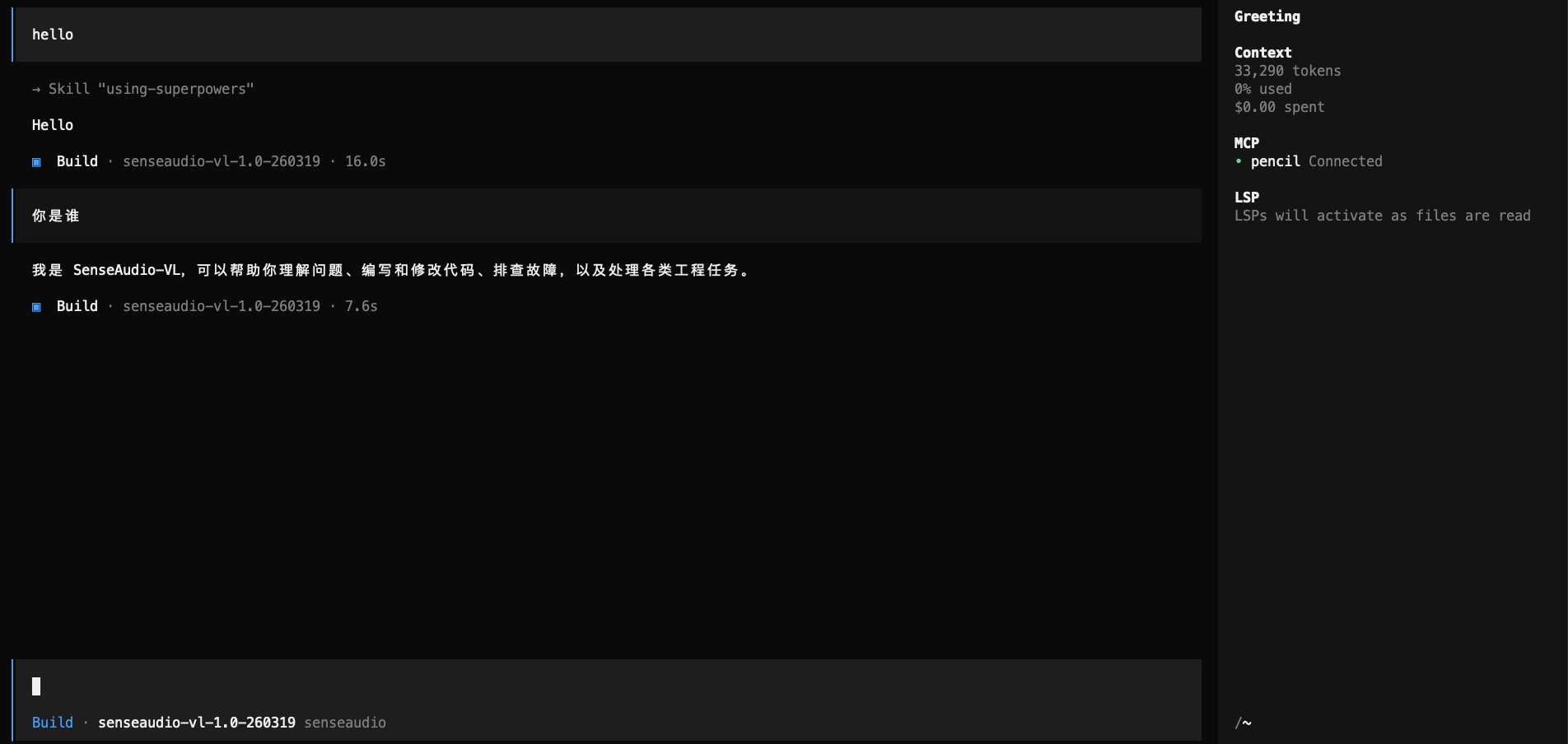 如果你不确定选择哪种方式,建议优先使用方式一。
## 相关资源
订阅、限额、切换、开票等问题解答。
如果你不确定选择哪种方式,建议优先使用方式一。
## 相关资源
订阅、限额、切换、开票等问题解答。