

senseaudio-s2。
前提条件
已订阅 SenseAudio Token Plan
步骤一:安装 Zed
- 打开 Zed 下载页,选择你的操作系统。
- macOS 或 Windows 下载并打开安装包,按引导完成安装;Linux 按下载页给出的安装命令操作。
- 启动 Zed,完成首次启动设置,进入编辑器。
步骤二:配置 SenseAudio API
1
打开 AI 设置
在 Zed 中打开命令面板:macOS 按 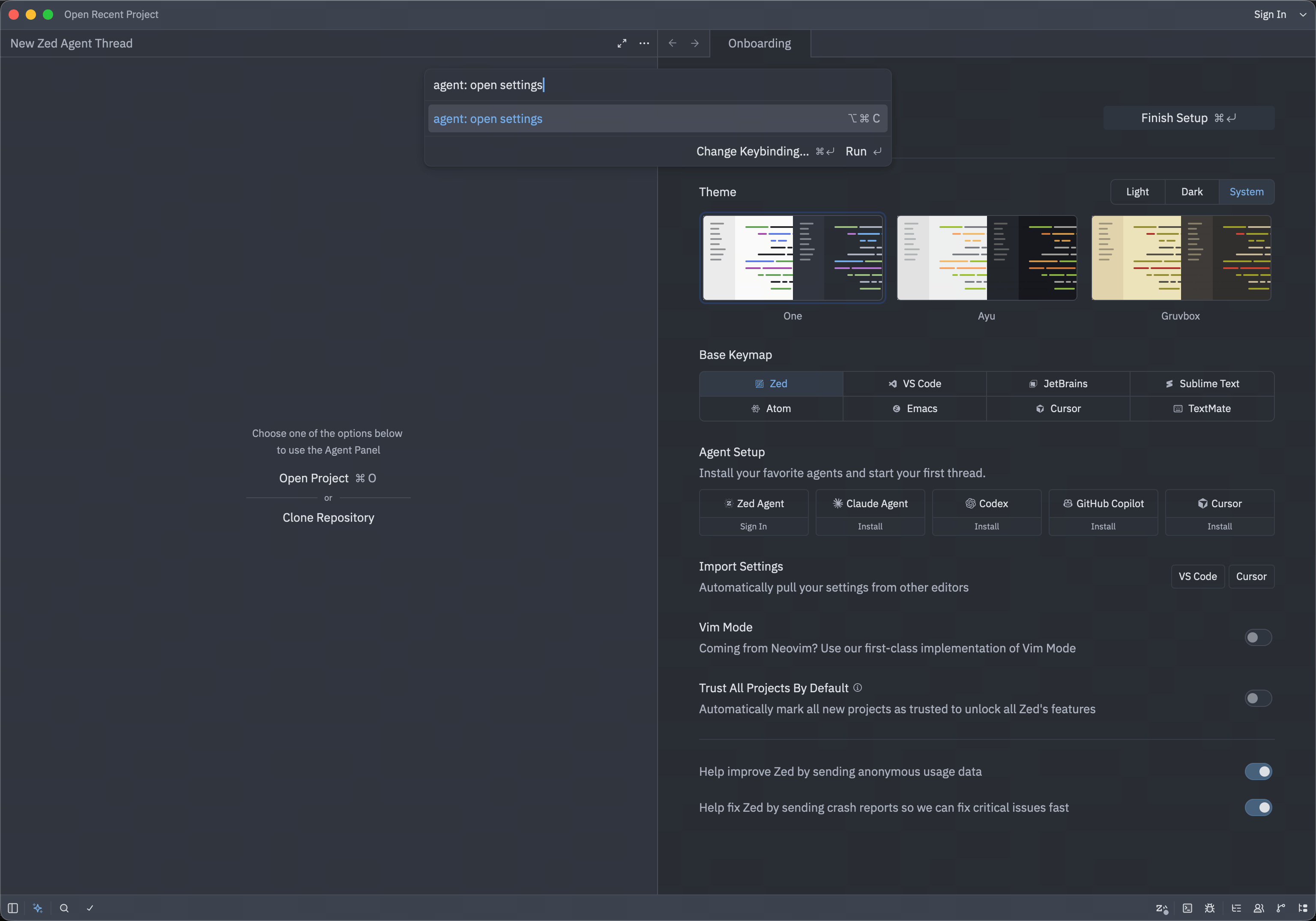
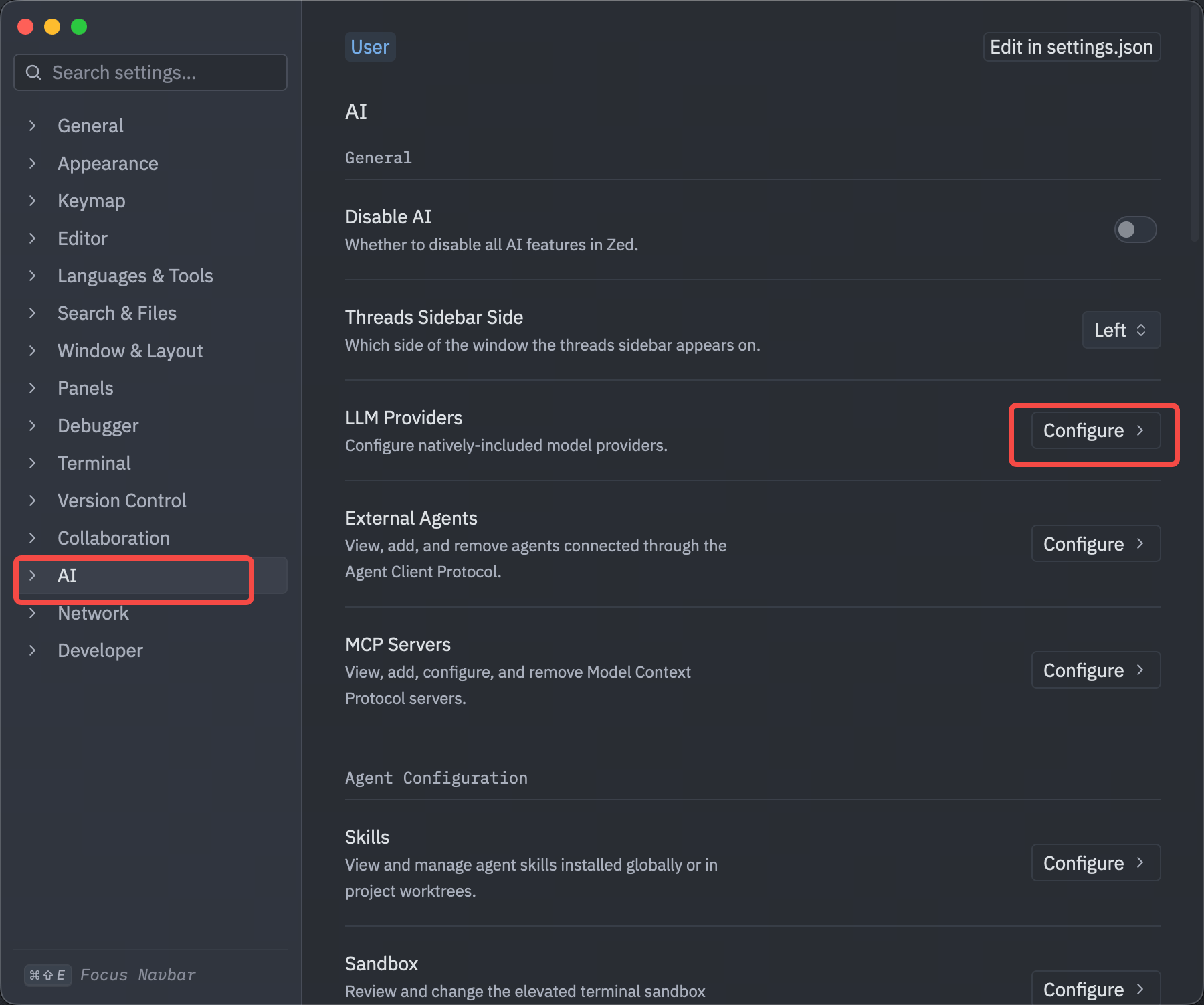
Command + Shift + P,Windows 或 Linux 按 Ctrl + Shift + P。输入并选择 agent: open settings,按回车进入 Settings → AI,点击 LLM Providers 右侧的 Configure。这是 Zed 命令面板中的操作,不需要在系统终端运行。2
添加 Provider
在 LLM Providers 区域点击 Add Provider,选择兼容接口中的 OpenAI。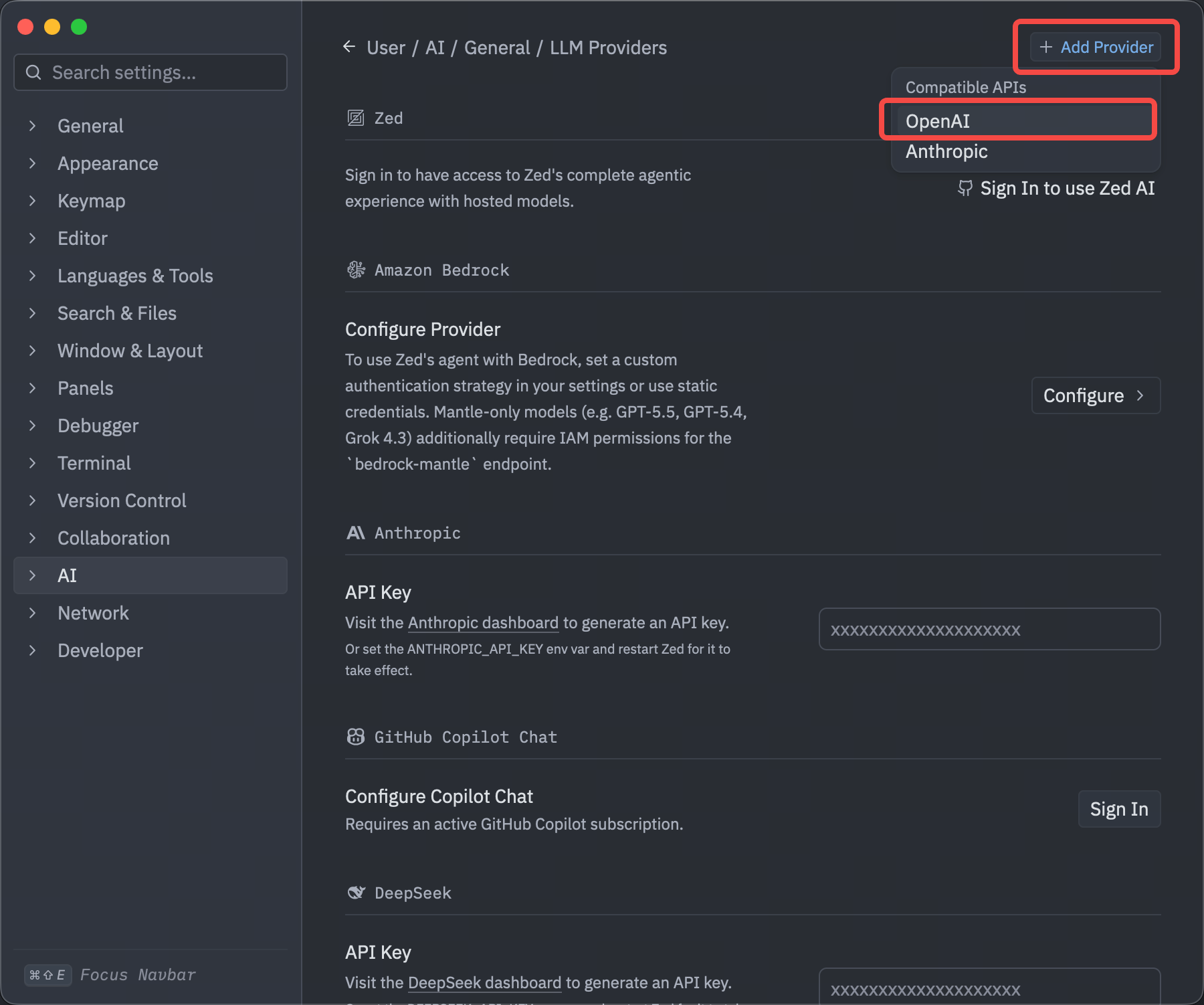
3
填写地址、密钥和模型
在添加窗口中填写: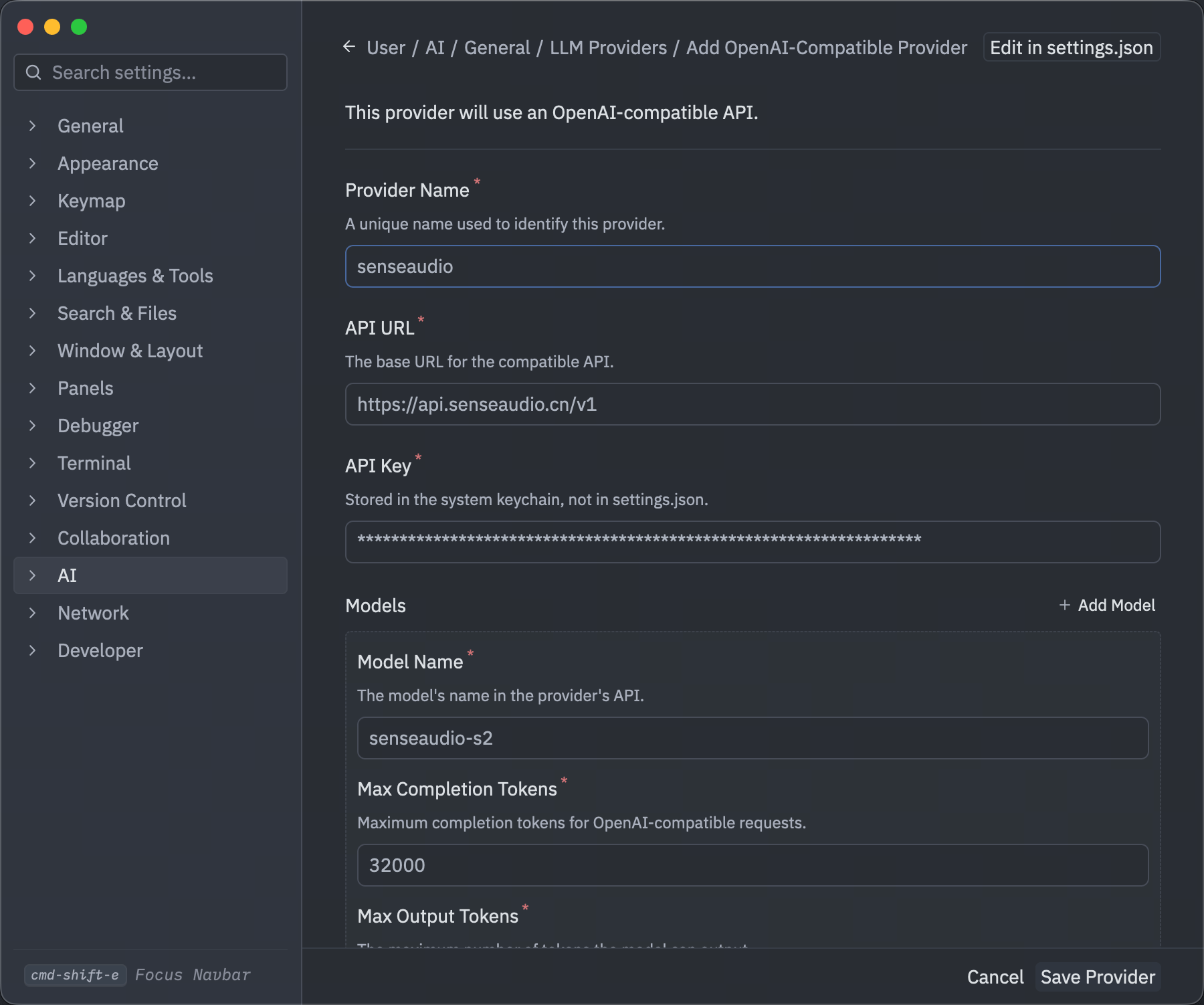
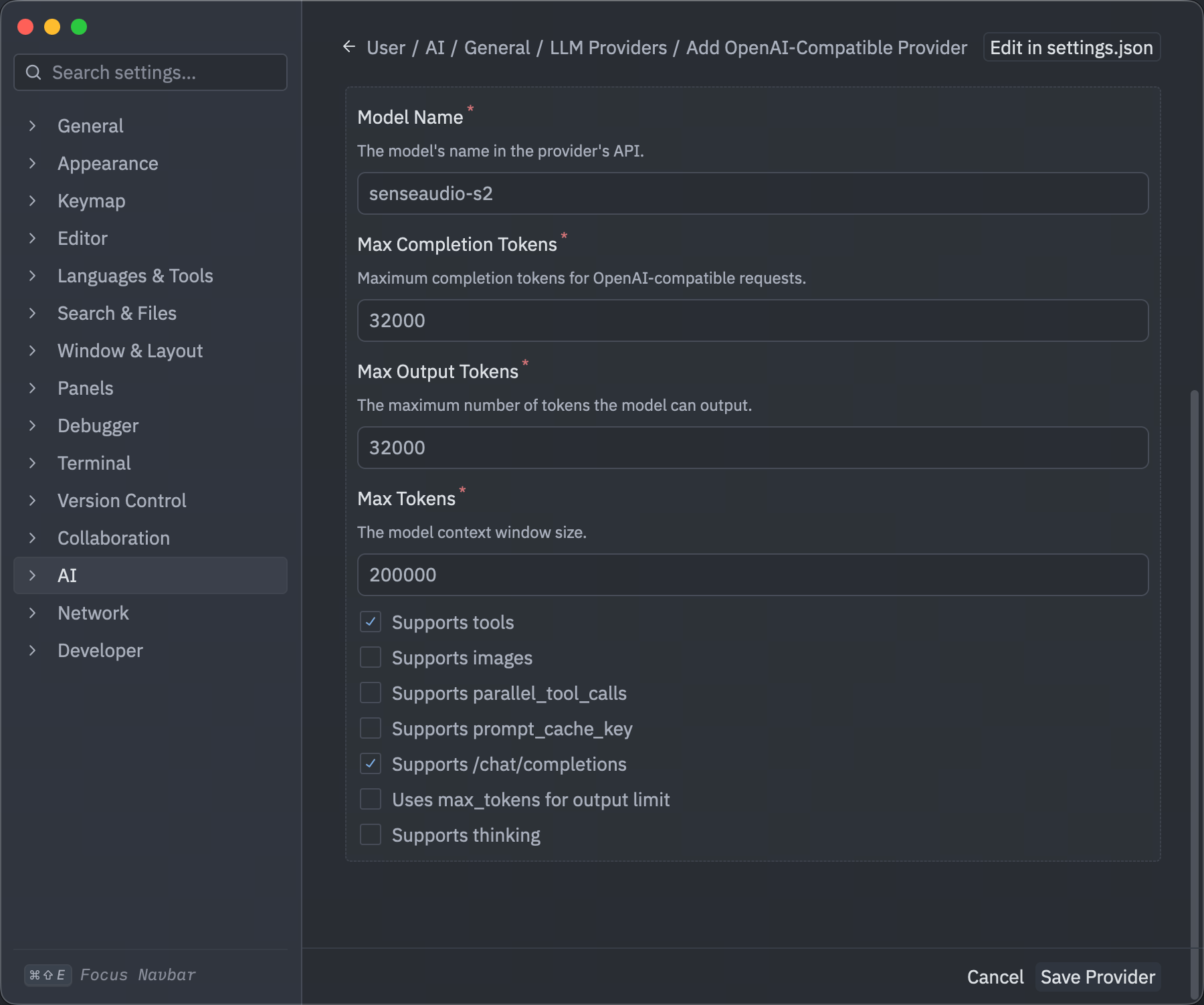
如果还没有模型输入行,点击 Add Model 后填写模型 ID。API URL 保留到
/v1,不要追加 /chat/completions。如果界面要求填写 Token 参数,可先使用下面的保守配置完成首次接入。这些值是本地使用上限,不代表 S2 的最大能力:其他可选参数保持默认。后续需要调整上下文时,再参考 Token Plan 模型说明 和 Zed API 接入说明。
4
保存 Provider
点击 Save Provider。保存后,LLM Providers 列表中应出现 senseaudio。向下滚动找到该条目,点击右侧 Configure,查看 API key configured 状态。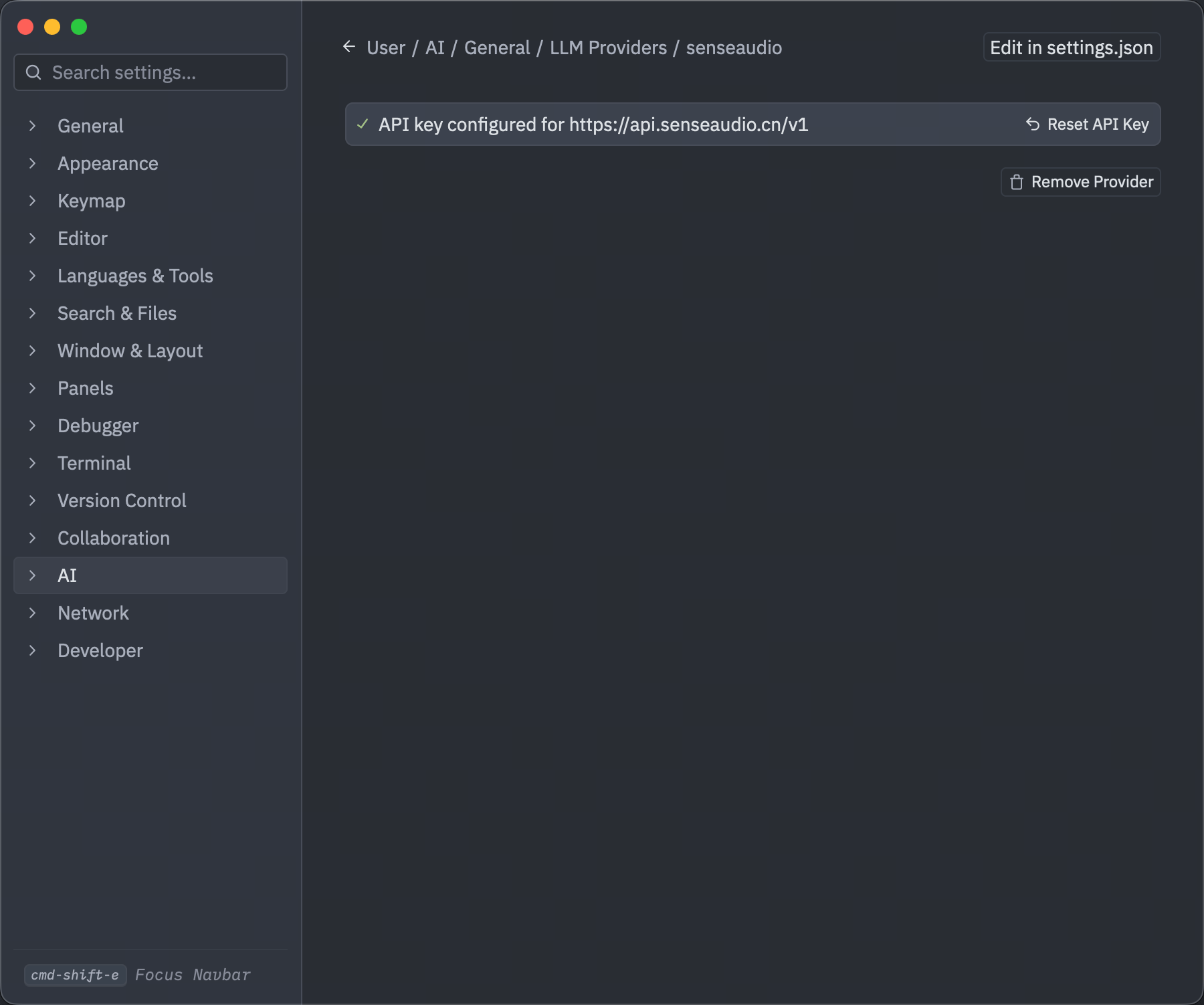
步骤三:发送测试消息
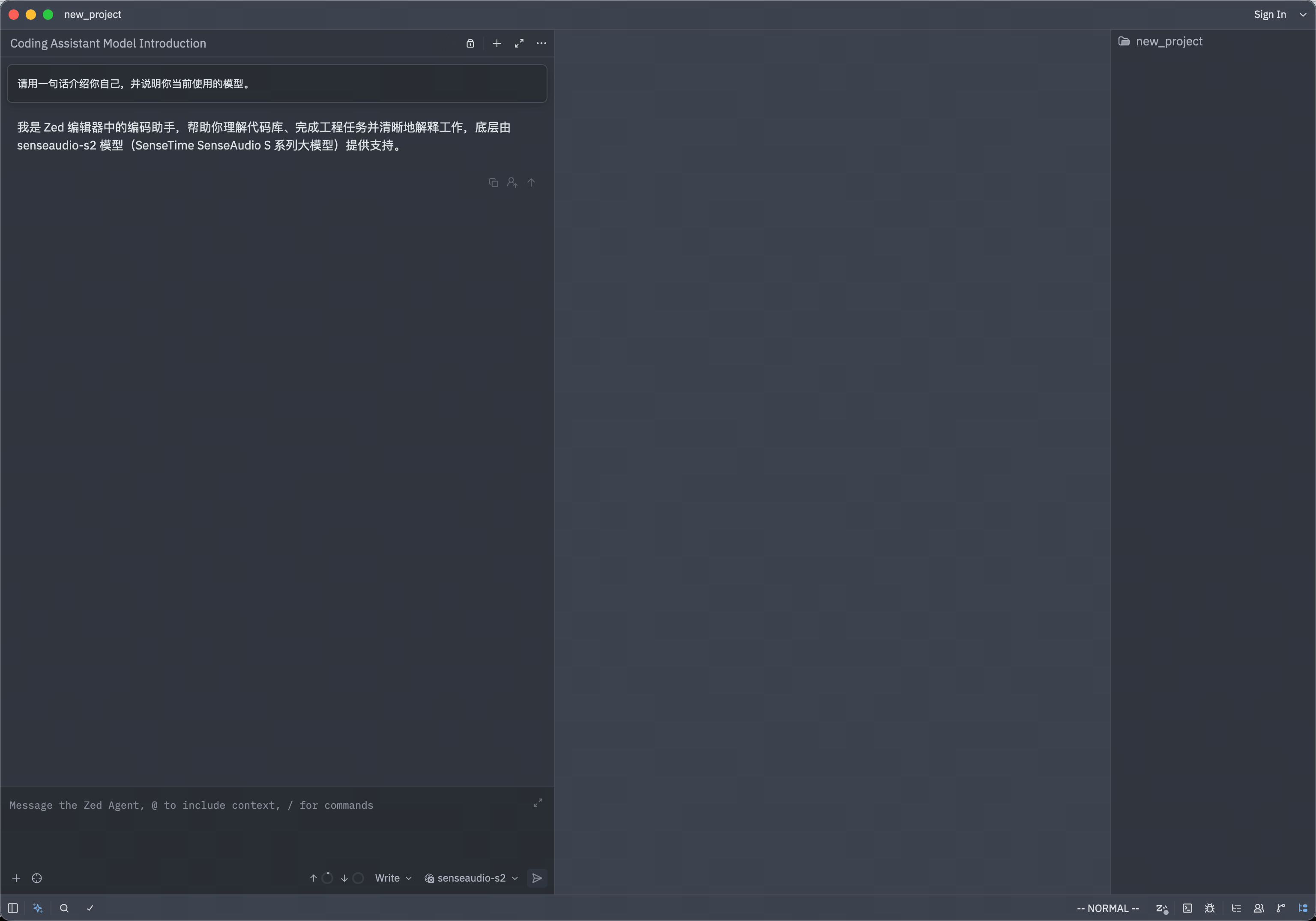
- 返回 Agent Panel 新建对话。如果面板提示 Open Project,先打开用于测试的项目文件夹。
- 点击输入框旁的模型选择器(未配置时可能显示 Select a Model),选择 senseaudio-s2。如果已默认选中,则无需切换。
- 输入并发送:
常见问题
如果通过环境变量配置过
SENSEAUDIO_API_KEY,Zed 可能优先使用该值。遇到旧密钥仍生效时,检查启动 Zed 的环境并重启应用。具体规则见 Zed 密钥与环境变量说明。
相关资源
Claude Code 接入
S2 使用技巧
常见问题
订阅、限额、切换、开票等问题解答。