

S2 模型。
更多安装与配置说明请参考 OpenClaw 官方文档。
前提条件
已订阅 SenseAudio Token Plan
一台可访问终端的电脑(macOS、Linux 或 Windows WSL2)
步骤一:安装 OpenClaw
先按你的系统打开终端:- macOS:按
Command + Space,搜索“终端”并按回车。 - Linux:按
Ctrl + Alt + T。 - Windows(WSL2):按
Win键,搜索“Ubuntu”或“WSL”,打开终端。
Windows 用户请从安装到配置始终使用同一个环境。本页后续的安装完成后,终端会自动进入初始化引导。请按界面出现的顺序依次选择下面的选项。不同 OpenClaw 版本的提示可能略有差异;某个选项没有出现时,直接继续下一步即可。nano命令和~/.openclaw路径按 WSL2(Ubuntu)编写;如果使用 PowerShell 原生安装,请不要切换到 WSL2 继续操作,两套环境的配置文件彼此独立。
如果中途选错了,不用担心。先继续完成当前流程,结束后重新运行openclaw onboard即可再次进入初始化引导。需要修改单个配置项时,可以运行openclaw config。
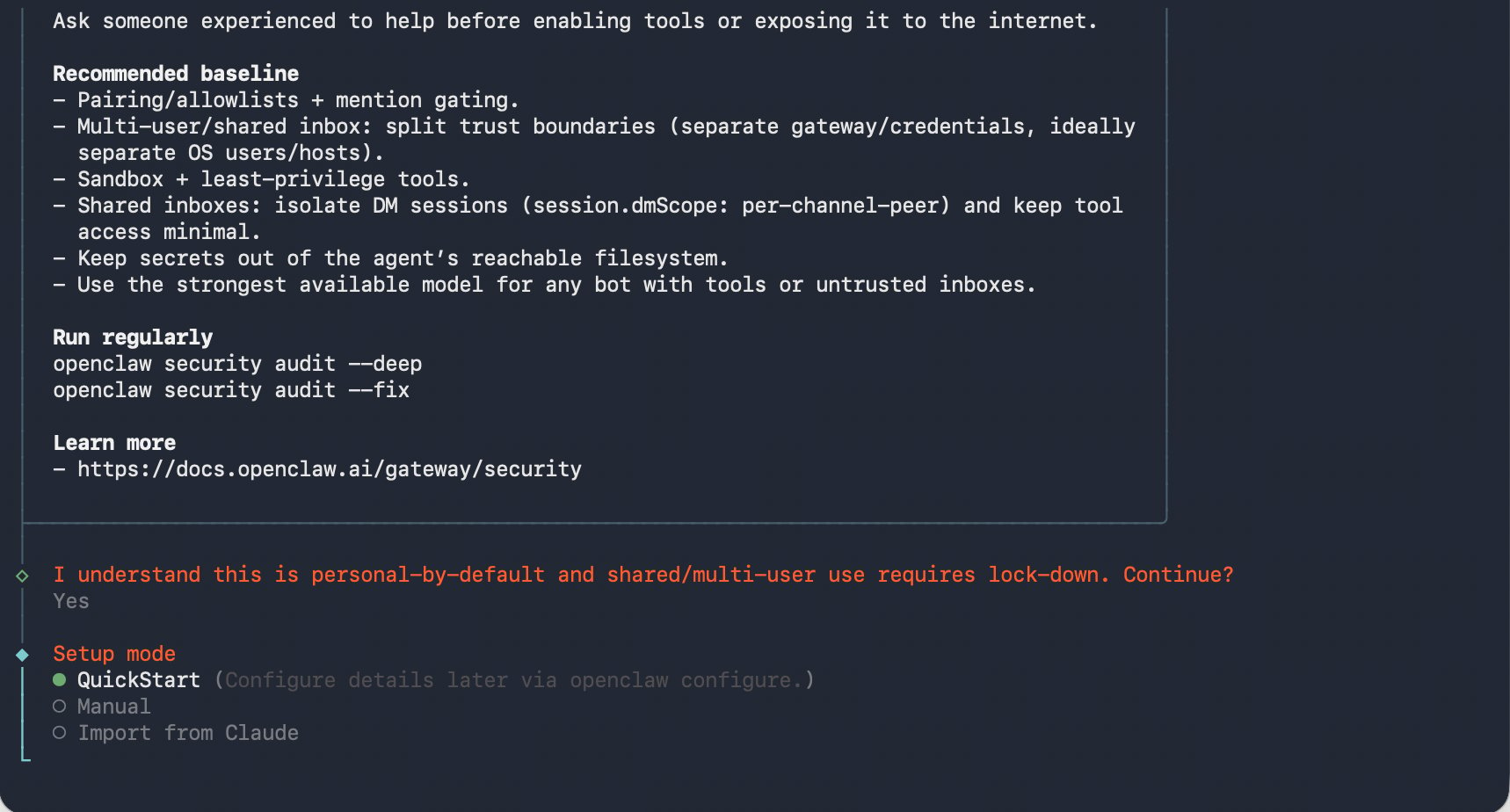
- 出现欢迎界面后,选择
Yes继续。

Setup mode选择QuickStart。
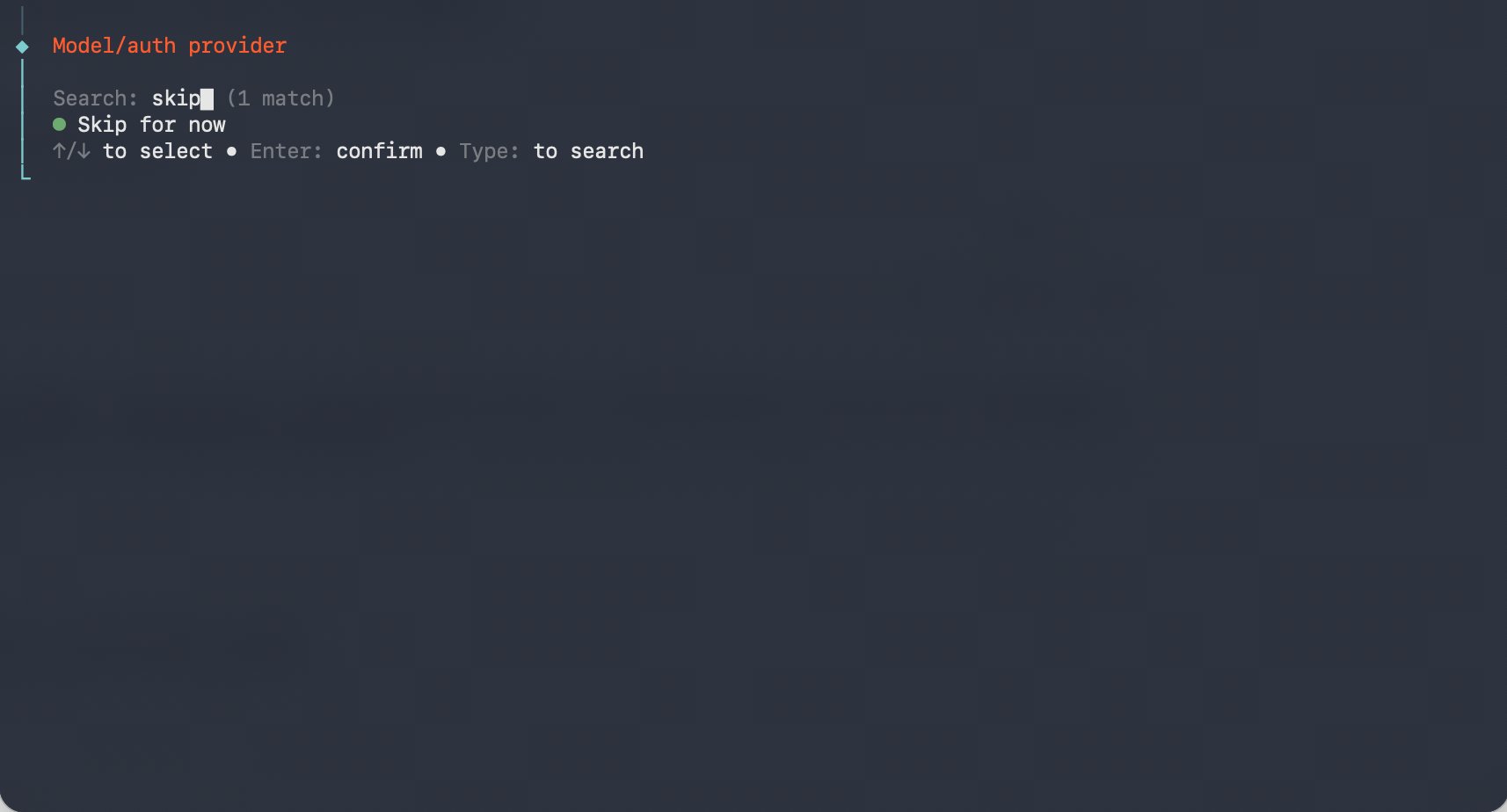
Model/auth provider选择Skip for now。这里可以跳过,后面会在openclaw.json中手动添加 SenseAudio。
- 如果出现
Filter models by provider,选择All providers(默认选项),按回车确认;未出现时直接继续。

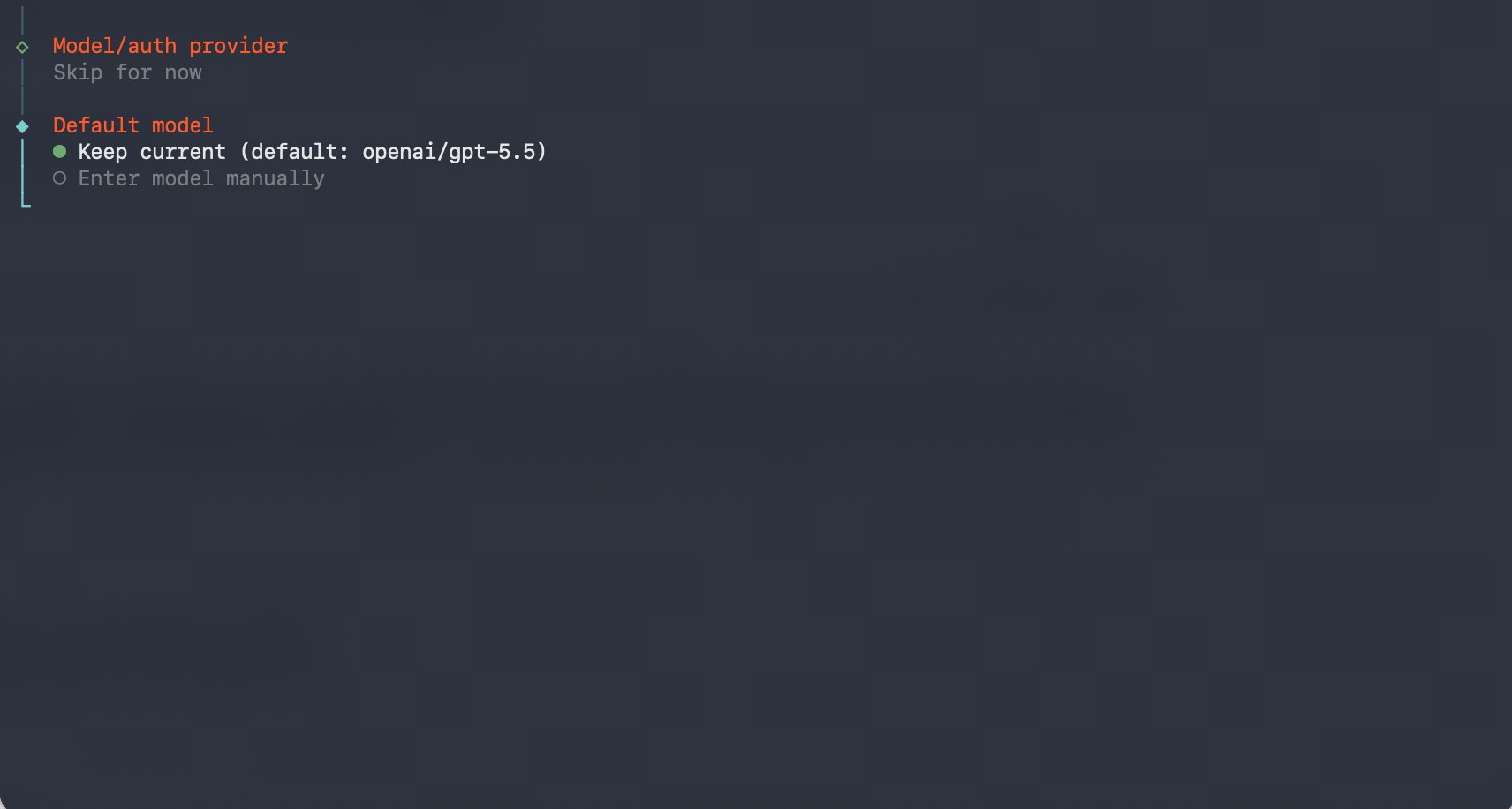
Default model选择Keep current(默认选项),直接按回车确认。后面会把默认模型改成senseaudio/senseaudio-s2。
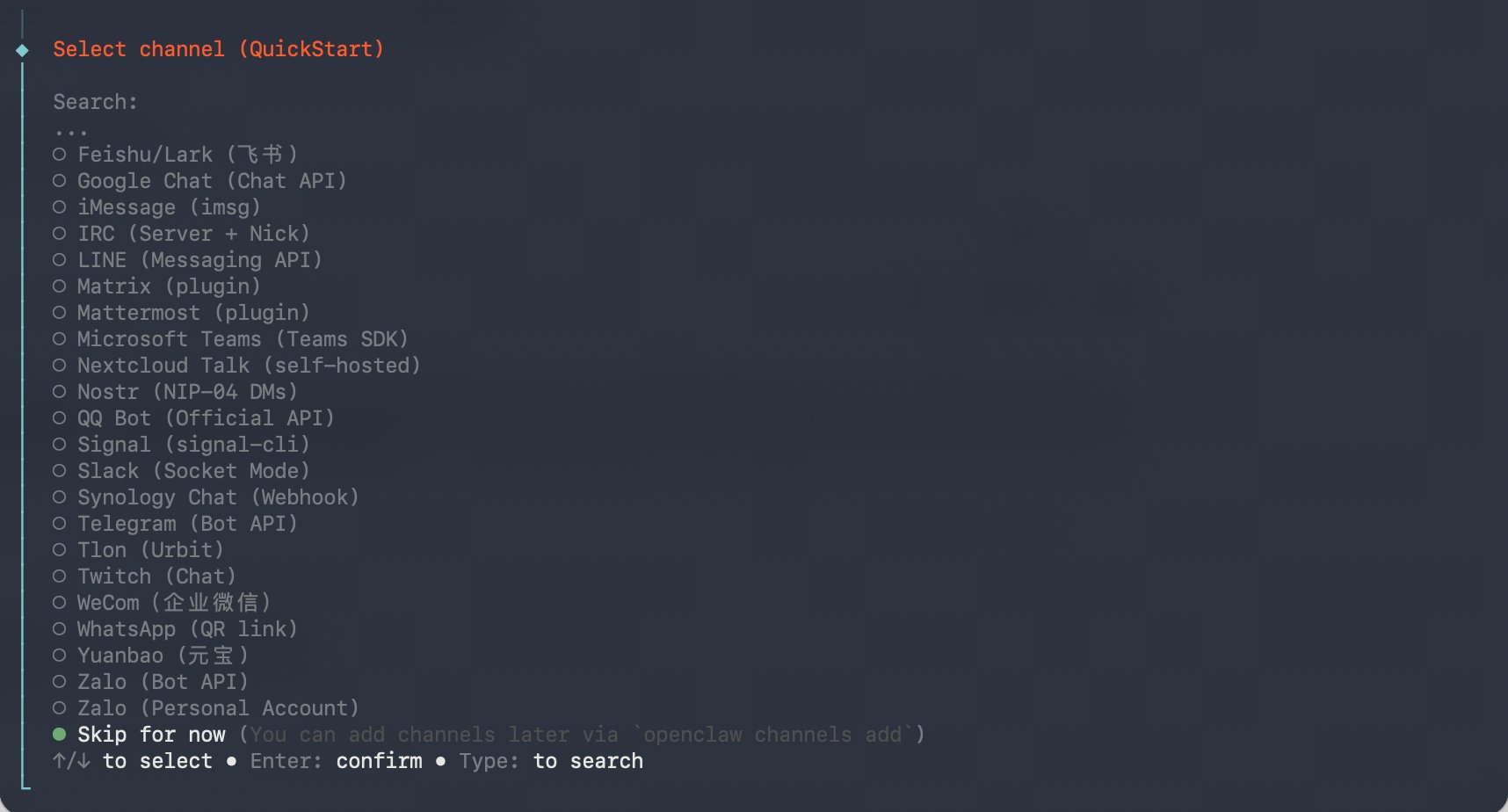
Select channel (QuickStart)选择Skip for now。Telegram、Discord、飞书等外部渠道可以稍后配置,不影响 SenseAudio 模型调用。
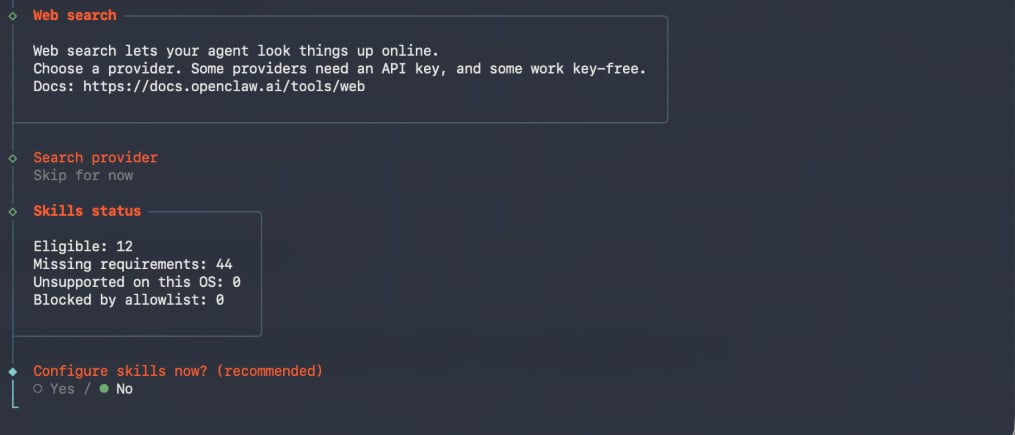
Search provider选择Skip for now。联网搜索需要额外的服务和 API Key,可以稍后按需配置,不影响模型对话。
-
Configure skills now? (recommended)选择 No;如果版本提供 Skip for now,选择该项。Skill 是可选扩展,不影响接入 SenseAudio。 -
如果出现
Install missing skill dependencies,选择 Skip for now;未出现时直接继续。只有使用对应 Skill 时,才需要稍后运行openclaw config安装依赖。 -
如果出现以下第三方 API Key 配置,都选择 No。这些服务与 SenseAudio 接入无关,以后需要时可以重新运行引导再补充:
Set GOOGLE_PLACES_API_KEY for goplaces?选择NoSet NOTION_API_KEY for notion?选择NoSet OPENAI_API_KEY for openai-whisper-api?选择NoSet ELEVENLABS_API_KEY for sag?选择No
-
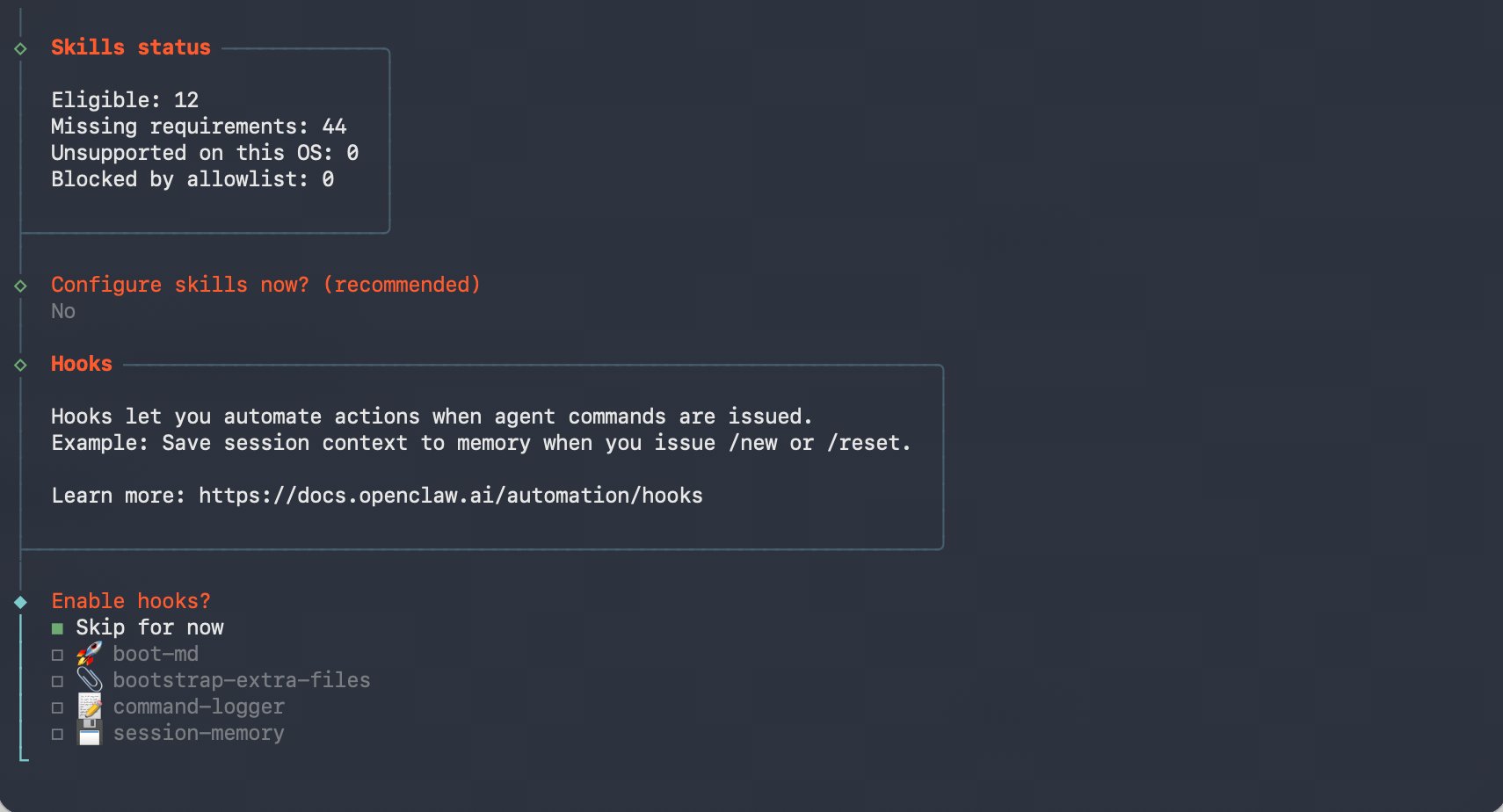
Enable hooks?用方向键定位 Skip for now,按空格键勾选,再按回车确认。Hooks 是可选自动化能力,不影响模型调用。
-
如果提示
Gateway service already installed,选择Restart,让网关使用最新配置重新启动。 -
如果出现
How do you want to hatch your bot?,选择 Do this later,先完成初始化,后续再配置 SenseAudio 并启动对话。如果版本显示 Skip for now,选择该项即可。
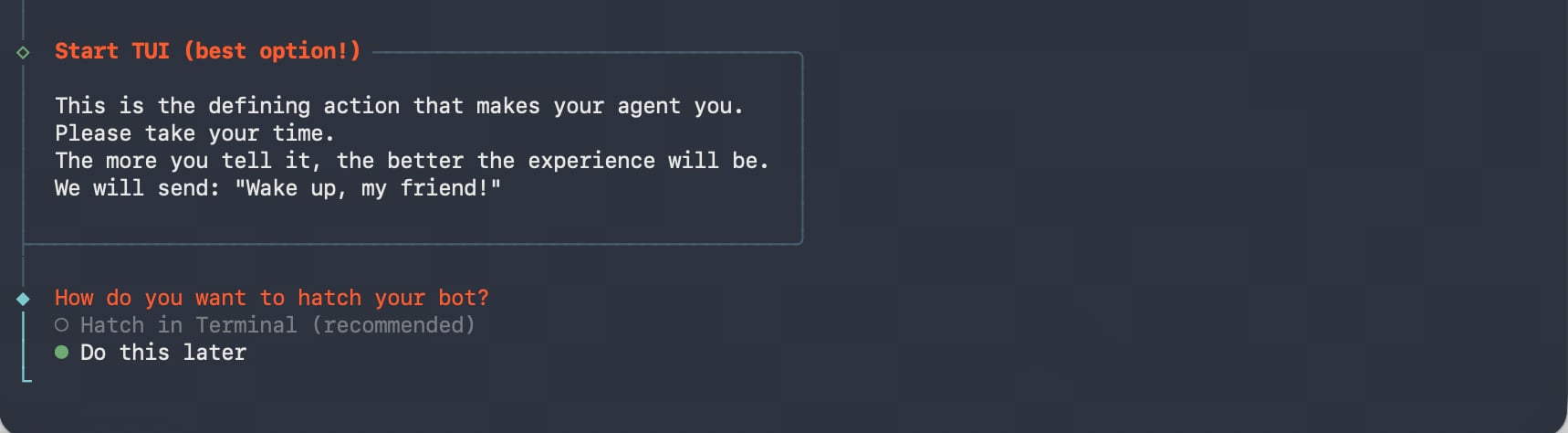
渠道、搜索、Skills、Hooks 和第三方 API Key 都可以跳过。先完成初始化,再配置 SenseAudio 模型即可。
步骤二:配置 SenseAudio API
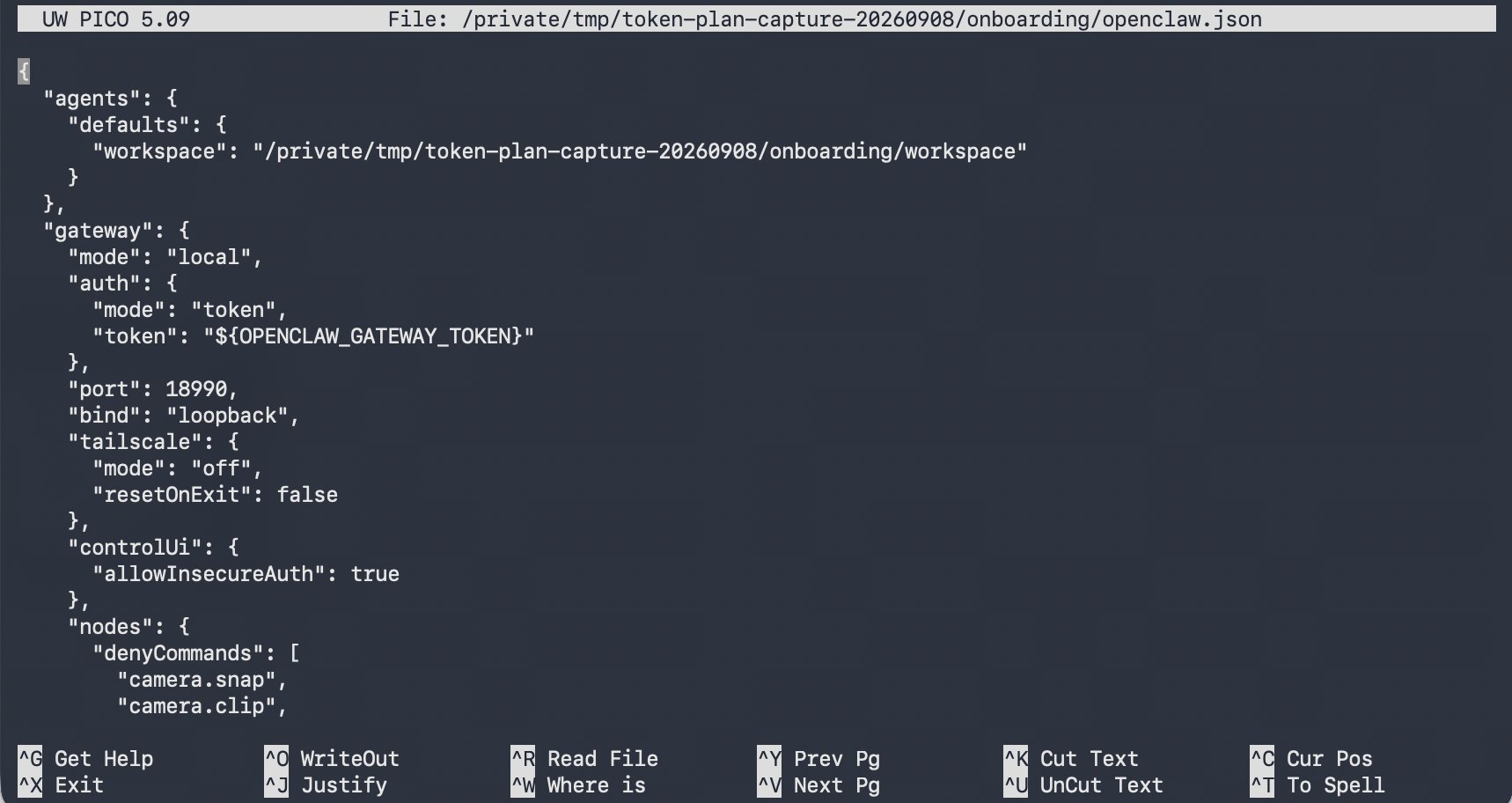
完成步骤一后,回到刚才打开的终端,在 OpenClaw 的配置文件openclaw.json 中添加 SenseAudio。
在终端中运行以下命令,用终端编辑器打开配置文件:
open是 macOS 命令,Windows PowerShell 或 CMD 默认不支持。Windows 原生环境也不默认安装nano;本页 Windows 按 WSL2(Ubuntu)终端操作。
nano 中按 Ctrl + W 搜索 apiKey 或 primary,用方向键移动并修改内容。
选择配置方式
根据openclaw.json 的当前状态选择一种方式。两种方式都只合并模型相关字段,不要覆盖整个文件。必须保留初始化生成的整个 gateway 对象(包括 gateway.mode: "local"、端口和认证设置),以及其他已有设置。
- 从零安装 / 只有默认配置
- 已经配置其他模型
下面只展示需要合并的模型字段,不是完整配置文件。将它们合并到初始化生成的配置中:已有 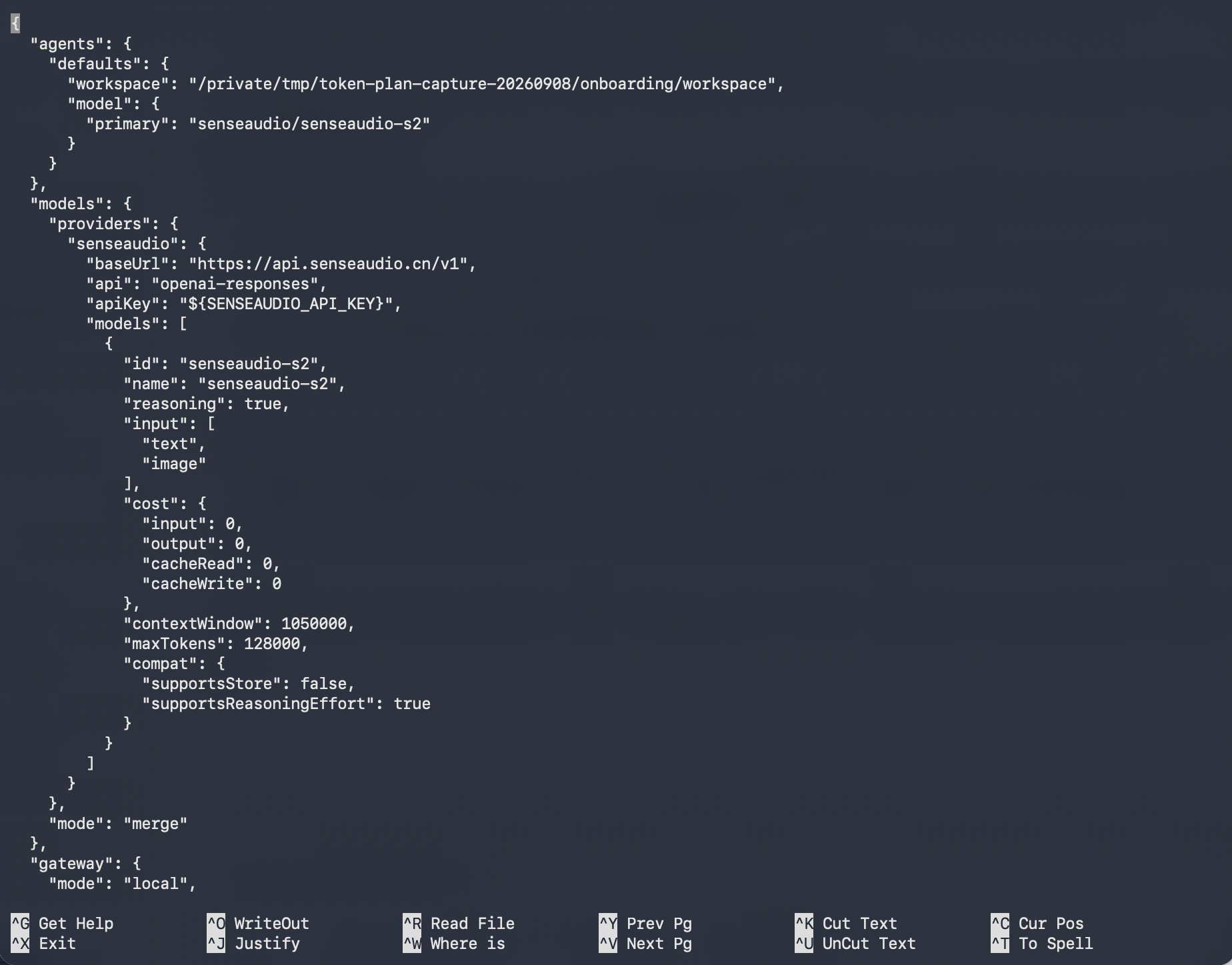
agents、defaults、models 或 providers 对象时,在对应对象内补充字段,不要重复添加同名对象或覆盖其他字段。将 agents.defaults.model.primary 设为下方的值,并添加 models.providers.senseaudio。替换 API Key 后,按本节末尾的说明保存。${SENSEAUDIO_API_KEY} 是环境变量引用,需要提前配置对应变量;不是 API Key 本身。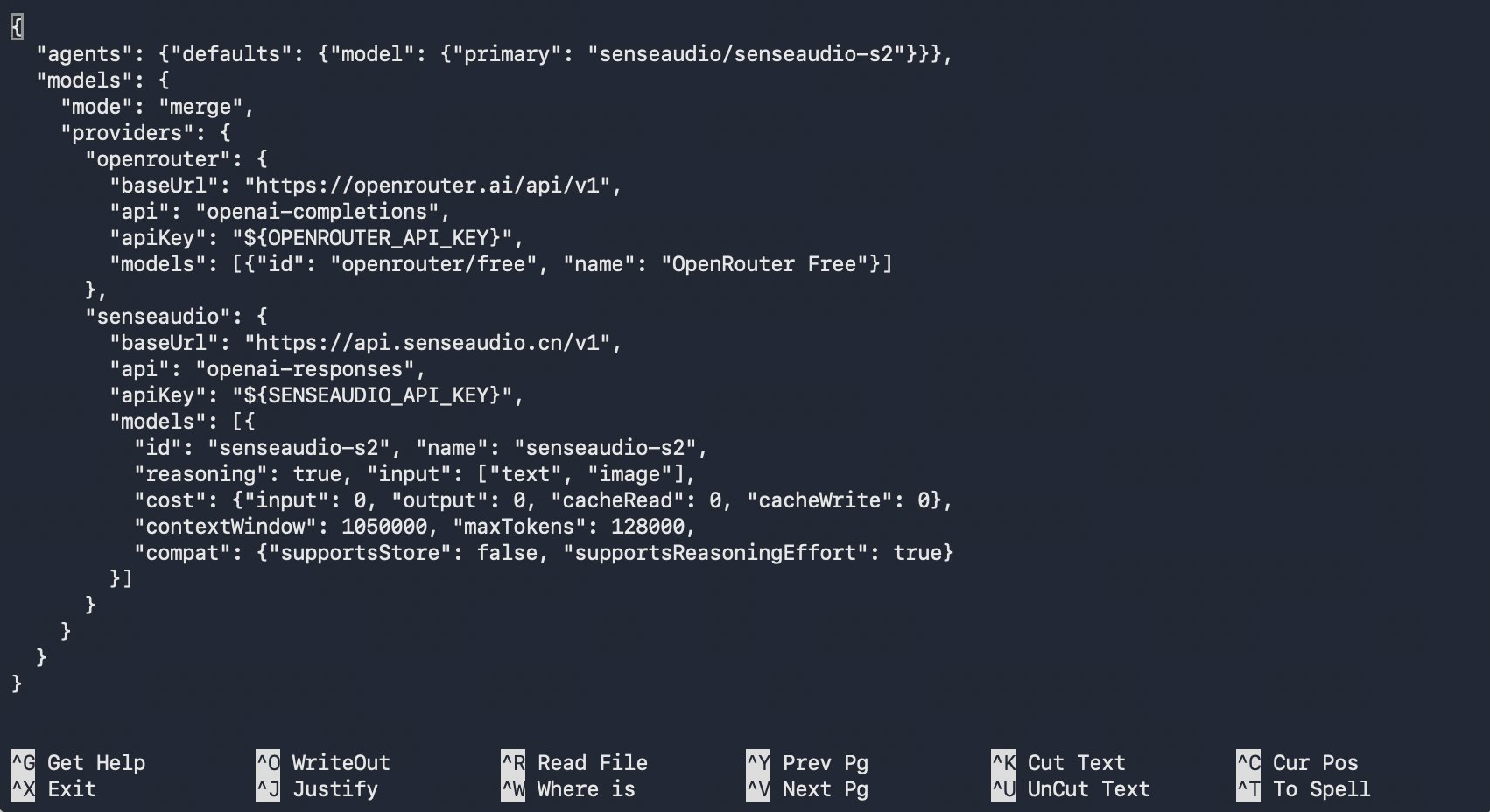
contextWindow 设为 1000000,作为本地保守上下文上限;它不是服务端精确 Token 边界。公开规格为 1M 上下文、128K 最大输出。截图中的上下文数值来自此前配置,填写时以本文示例为准。本页只验证文本对话,未验证图片输入、工具调用或长上下文能力。
找不到文件时,先完成步骤一的初始化。
请在 API 密钥页面 创建并复制 API Key,再把配置中的 <SENSEAUDIO_API_KEY> 替换成你的真实 Key。
编辑完成后,在 nano 中保存并退出:
按 Ctrl + 字母 O 写入文件,回车确认原文件名,再按 Ctrl + X 退出 nano。
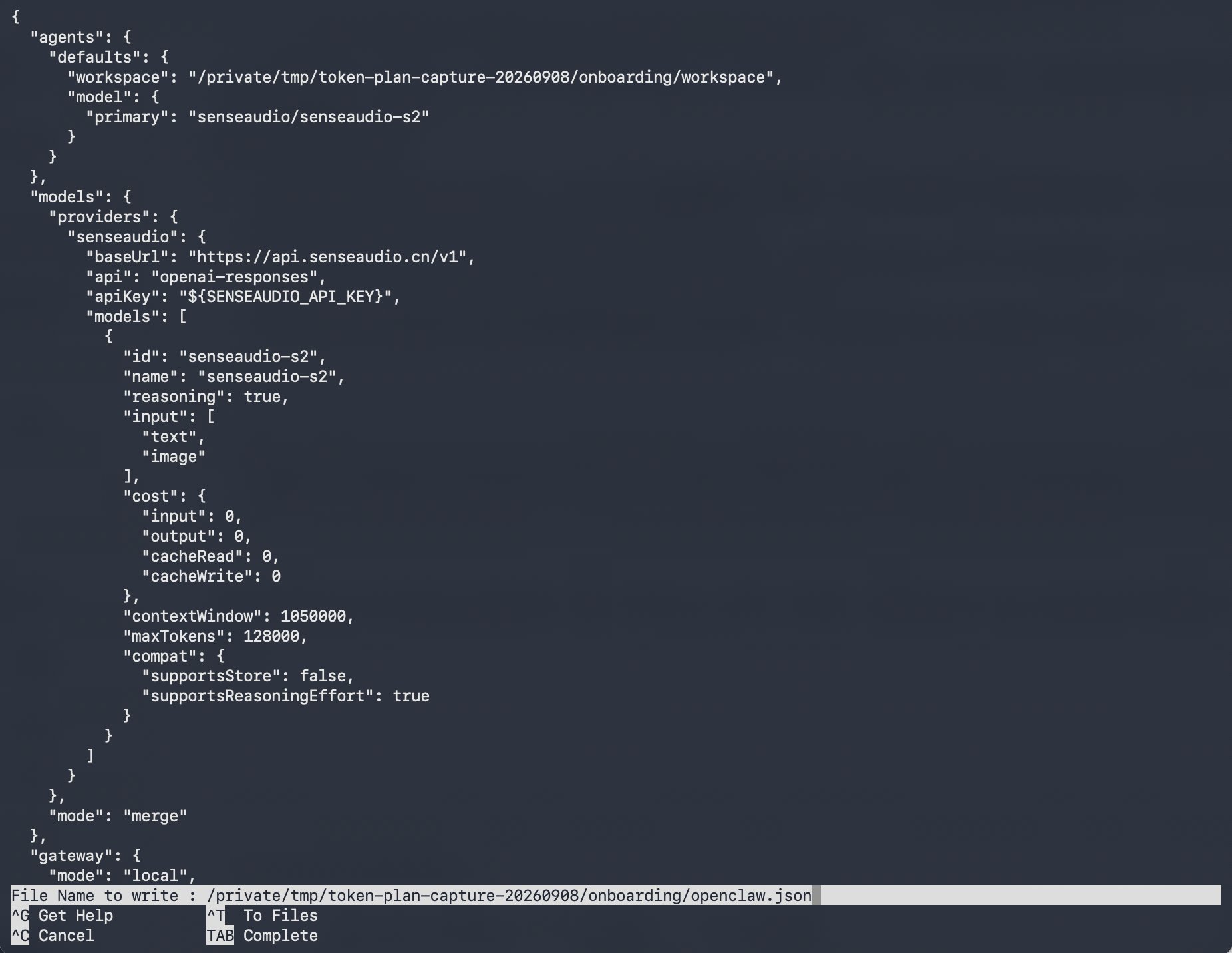
openclaw doctor。
步骤三:开始使用 S2 模型
配置完成后,可以选择以下任意一种方式开始使用。方式一:在 Web UI 中使用
配置并重启网关后,在同一终端环境中运行:方式二:在终端 TUI 中使用
在终端中输入以下命令:senseaudio/senseaudio-s2,且正常返回文本,表示这次请求成功。模型在回答中的自称仅供参考。
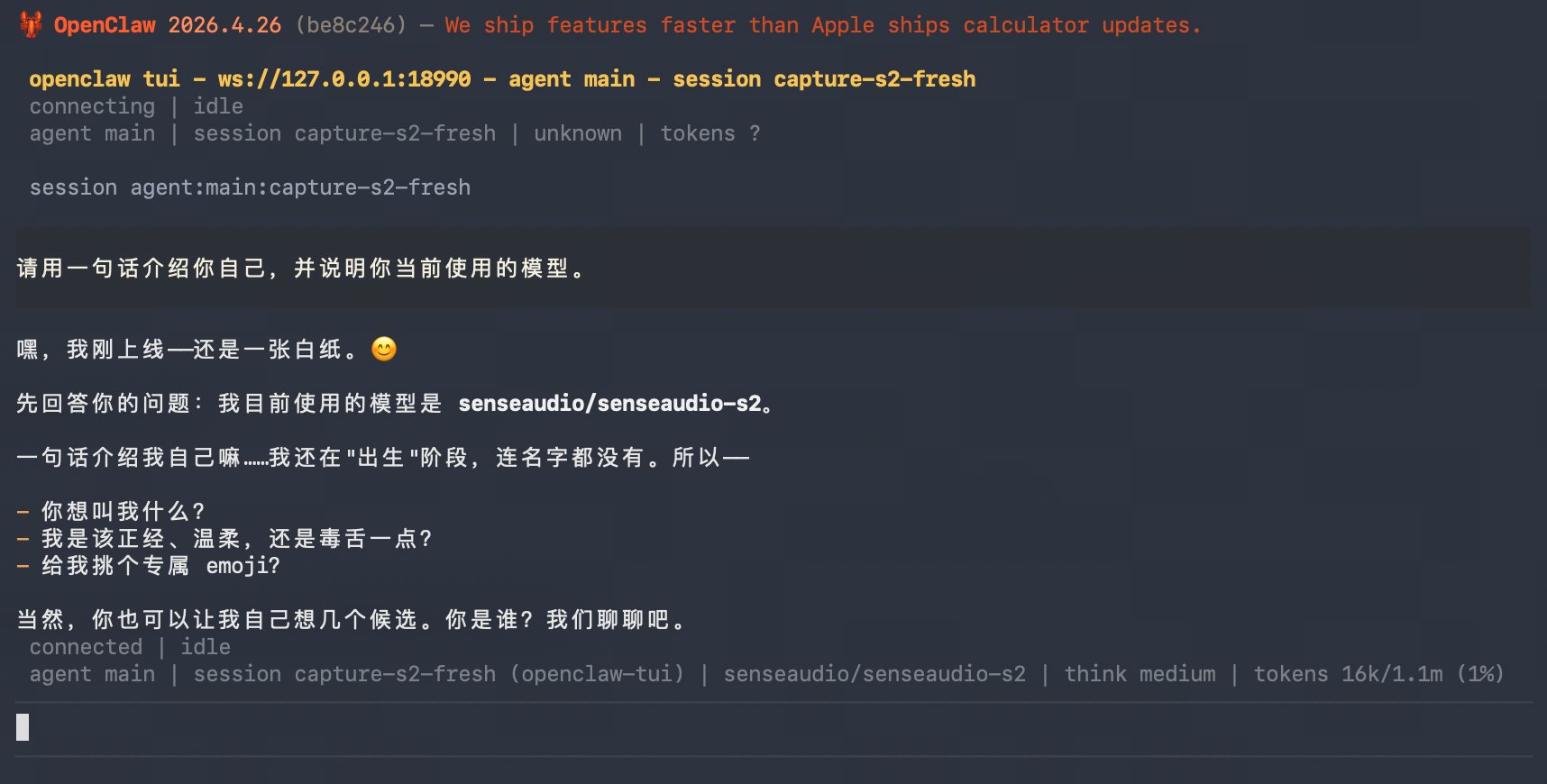
常见问题
初始化时选错了怎么办
重新执行初始化引导:安装后无法使用 senseaudio-s2
确认 agents.defaults.model.primary 已设置为 senseaudio/senseaudio-s2,并检查 models.providers.senseaudio 是否存在。然后运行:
如何检查 OpenClaw 状态
相关资源
SenseAudio CLI
Hermes Agent
常见问题
订阅、限额、切换、开票等问题解答。